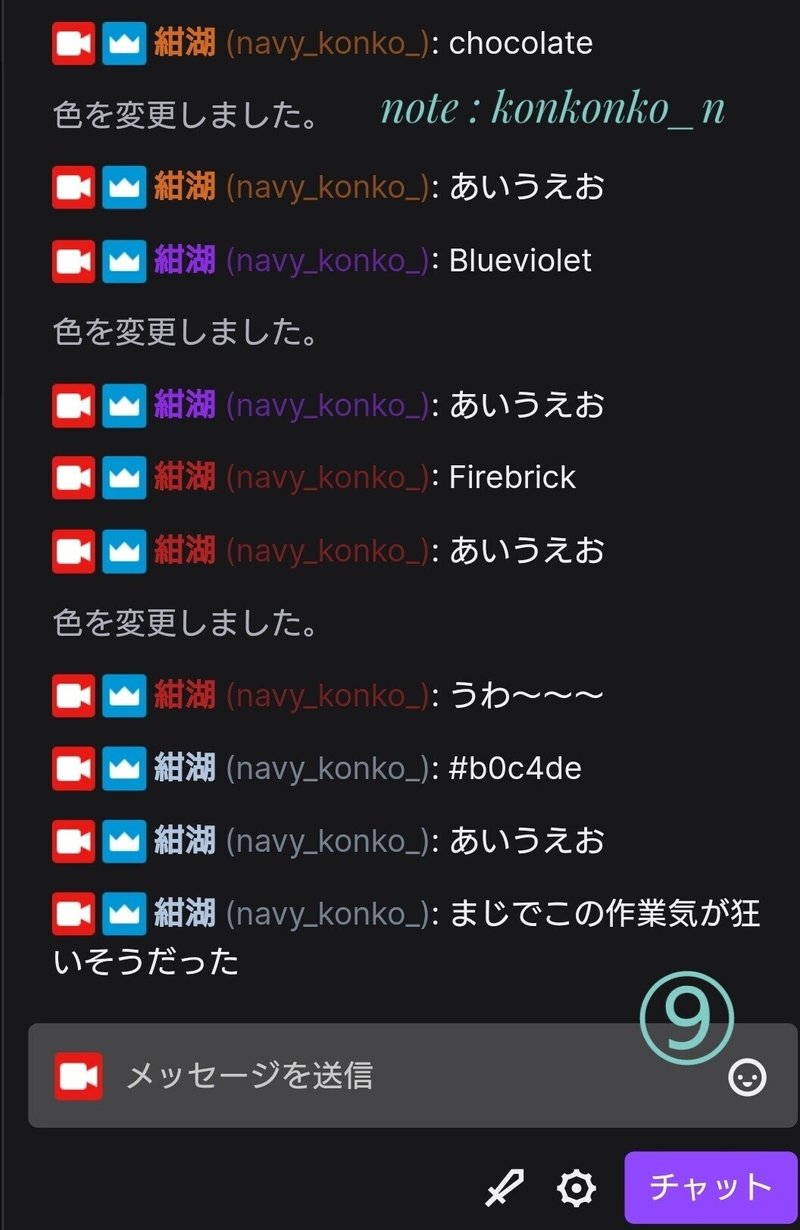
Twitch Id 名前 色 変更 スマホ 21年5月時点 全部の色試した 紺湖 Note
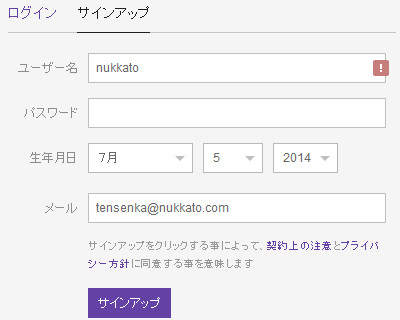
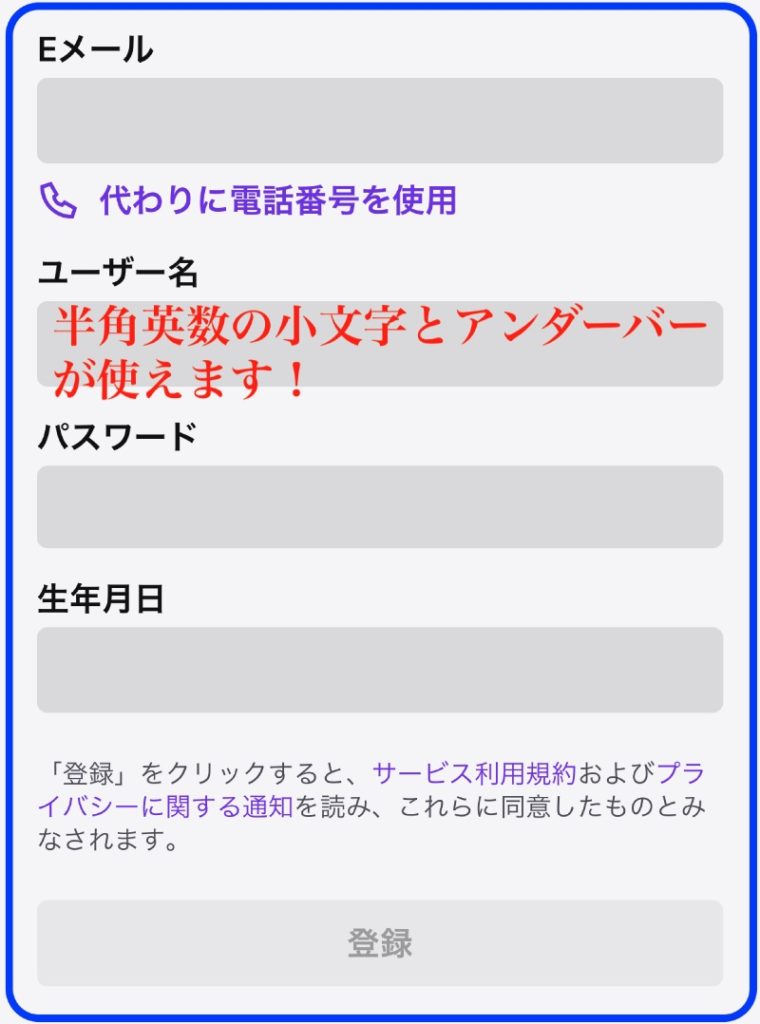
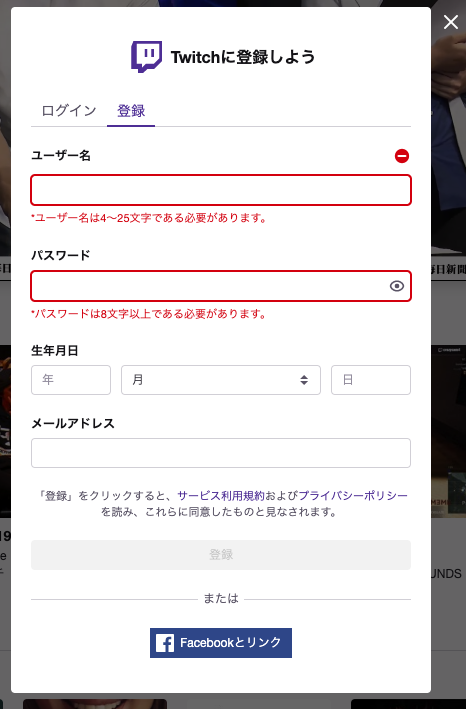
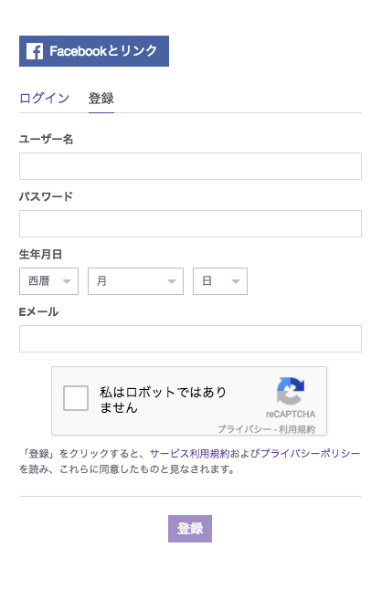
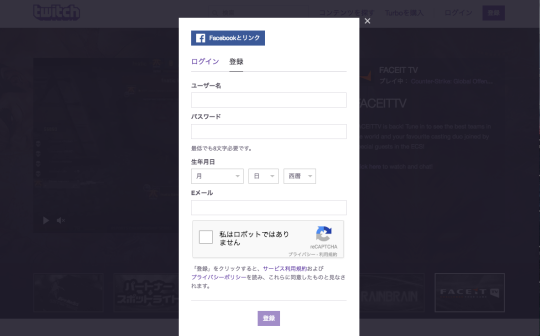
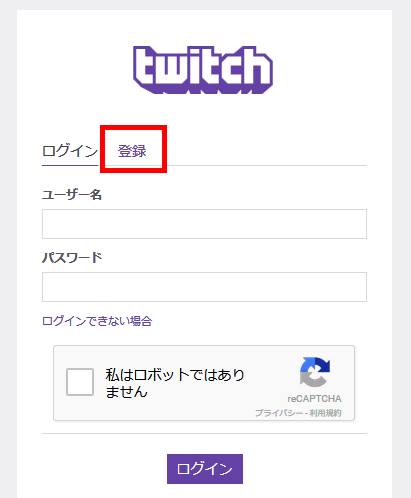
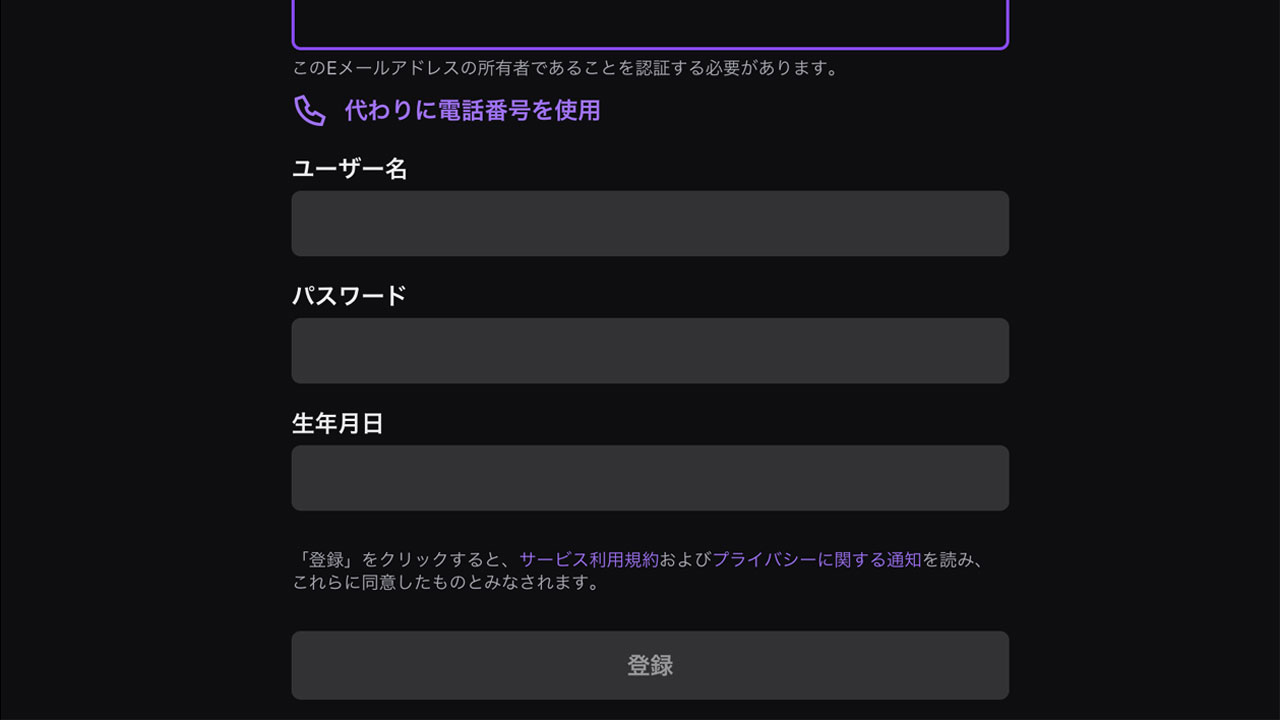
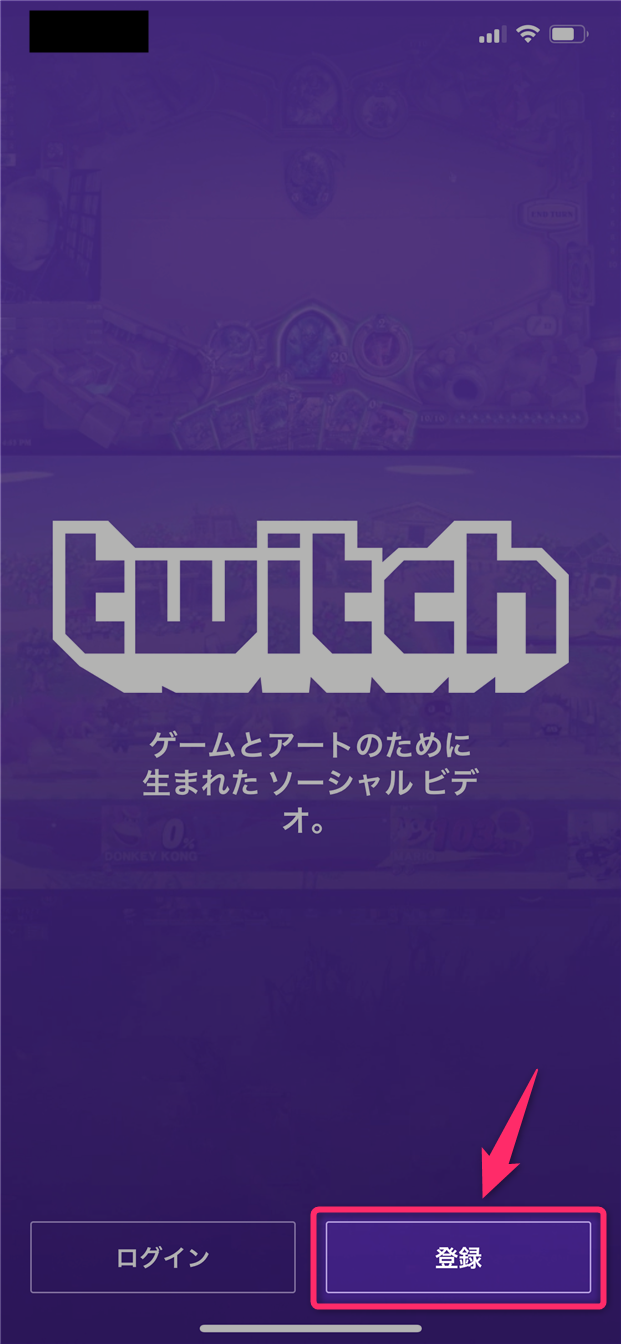
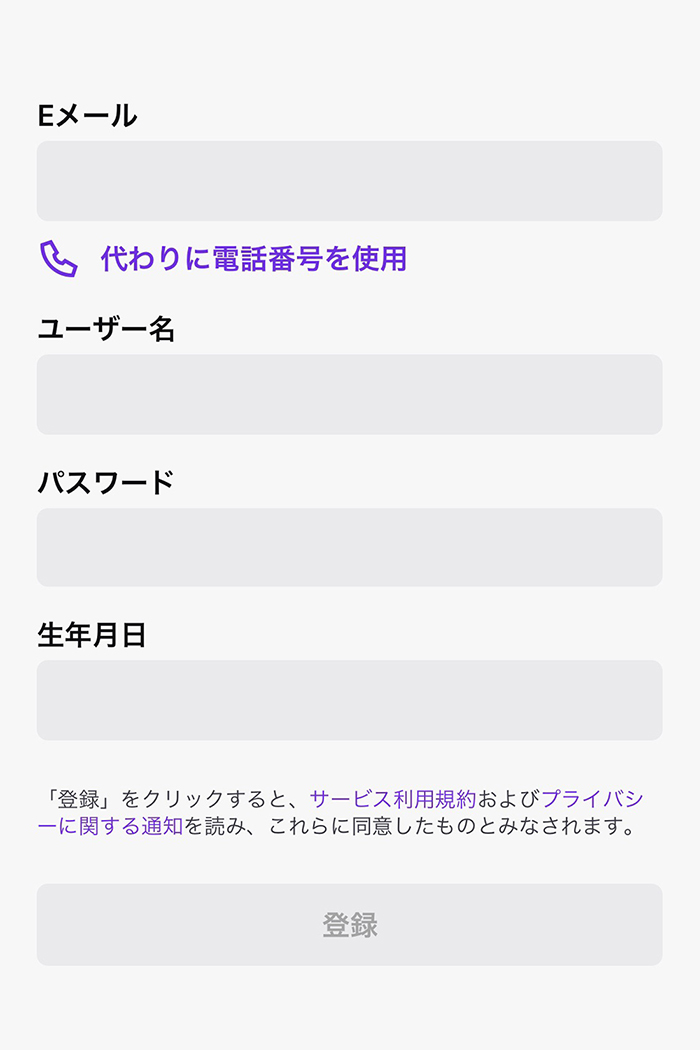
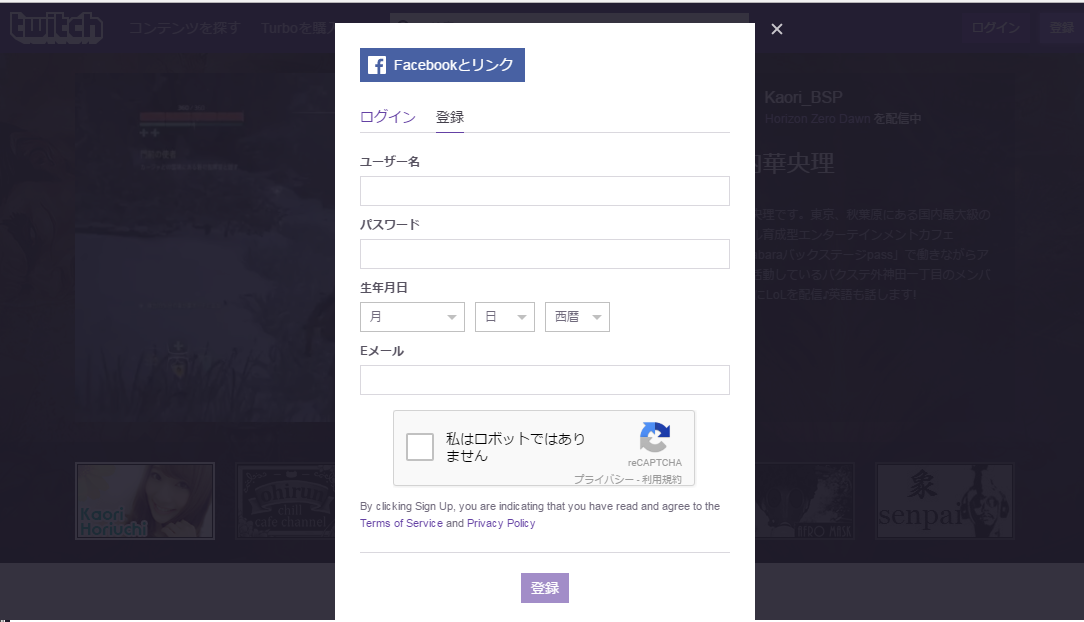
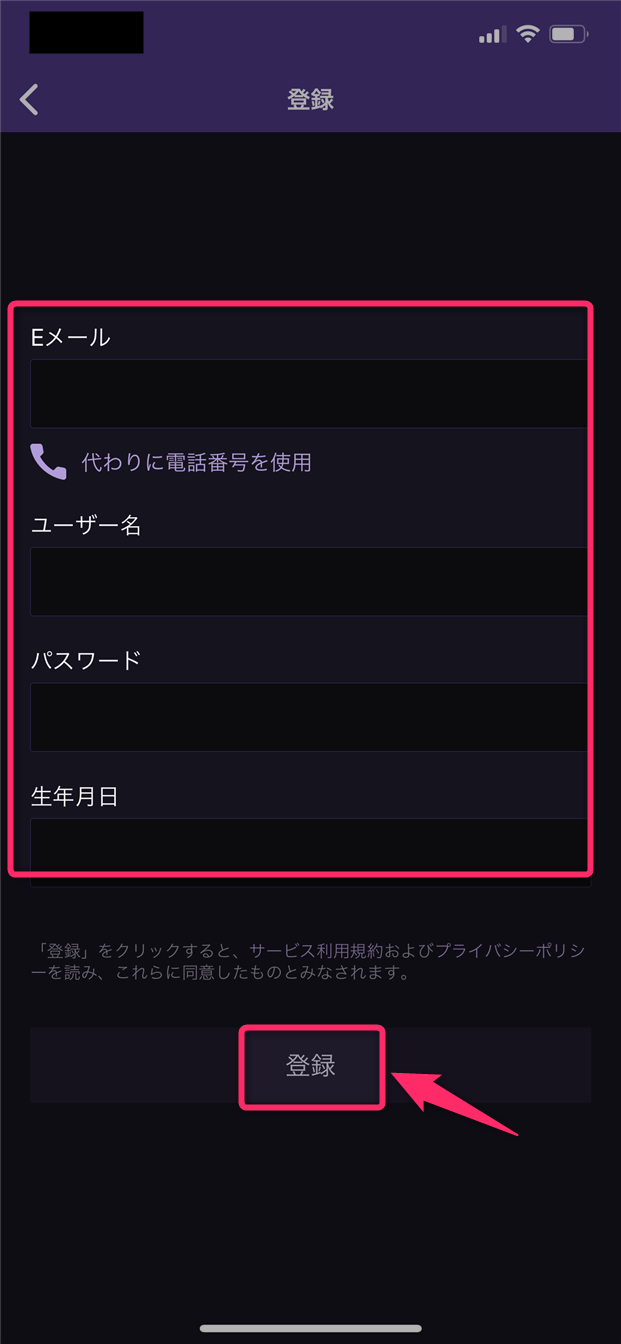
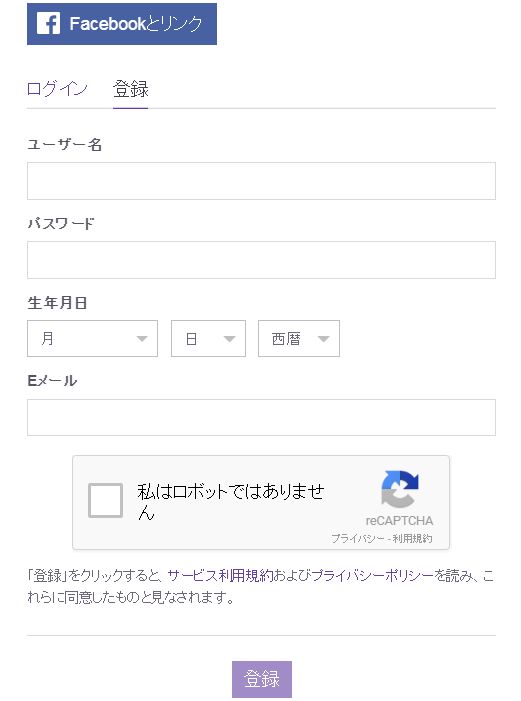
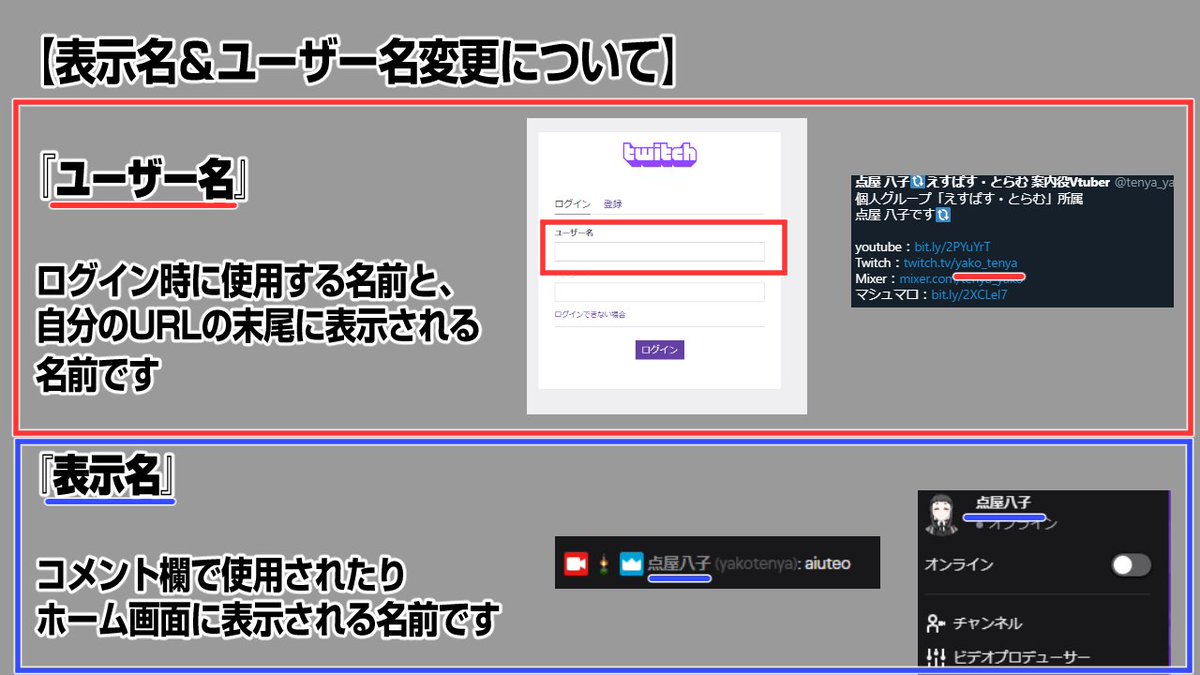
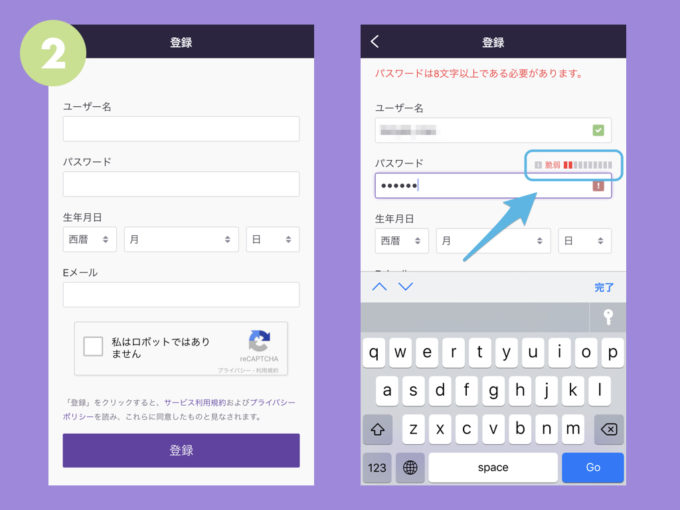
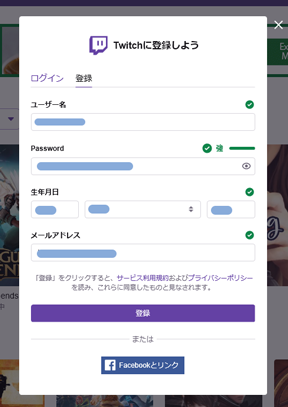
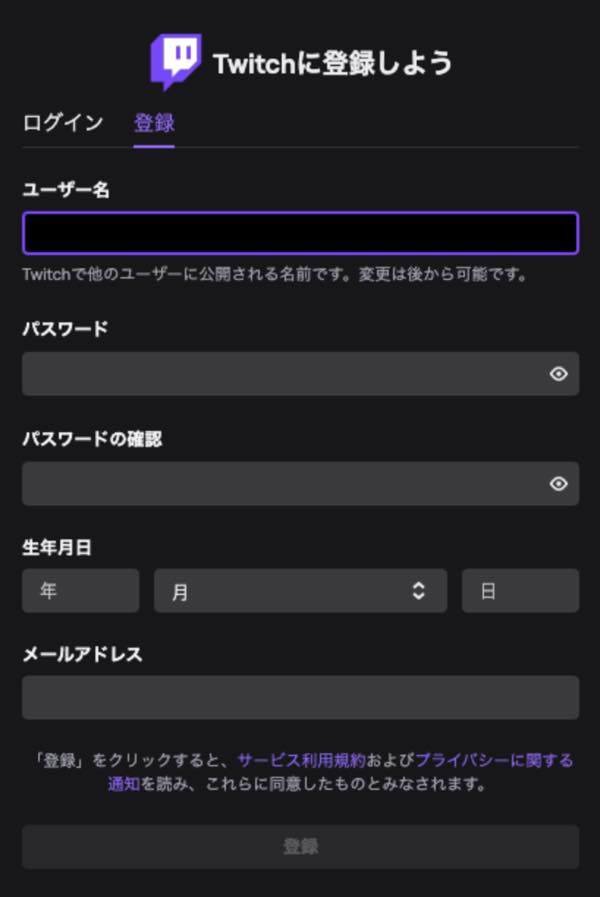
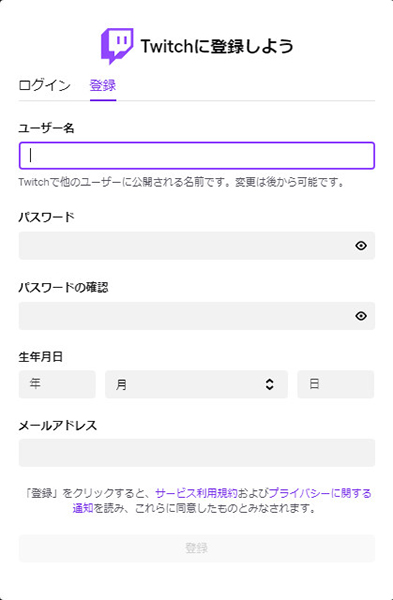
質問者 221 参考になります! ユーザー名A 表示名B として、 twitch内検索でAを検索すれば「A」というユーザー名は出ないが Bと検索しても「B」表示名のアカウント特定できすよね? またの使用しているユーザー名と表示名の両方がバレるということはありませんよね? ユーザー名と表示名を使ってる場合 アカウントのログインで使用するのはユーザー名で Twitch公式サイト (PC) ①:サイトの右上にある「登録」をクリックします。 twitch_sign up アカウント作成1 ②:必要事項を入力します。 ユーザー名:コメントに表示したり、チャンネルURLに表示されます。 後から変更できます。 パスワード:8文字以上
Twitch ユーザー名
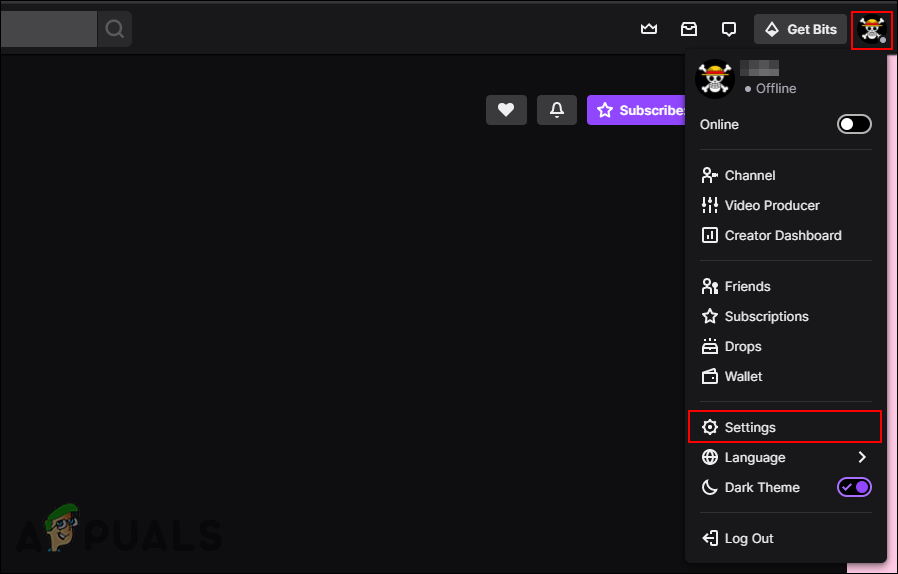
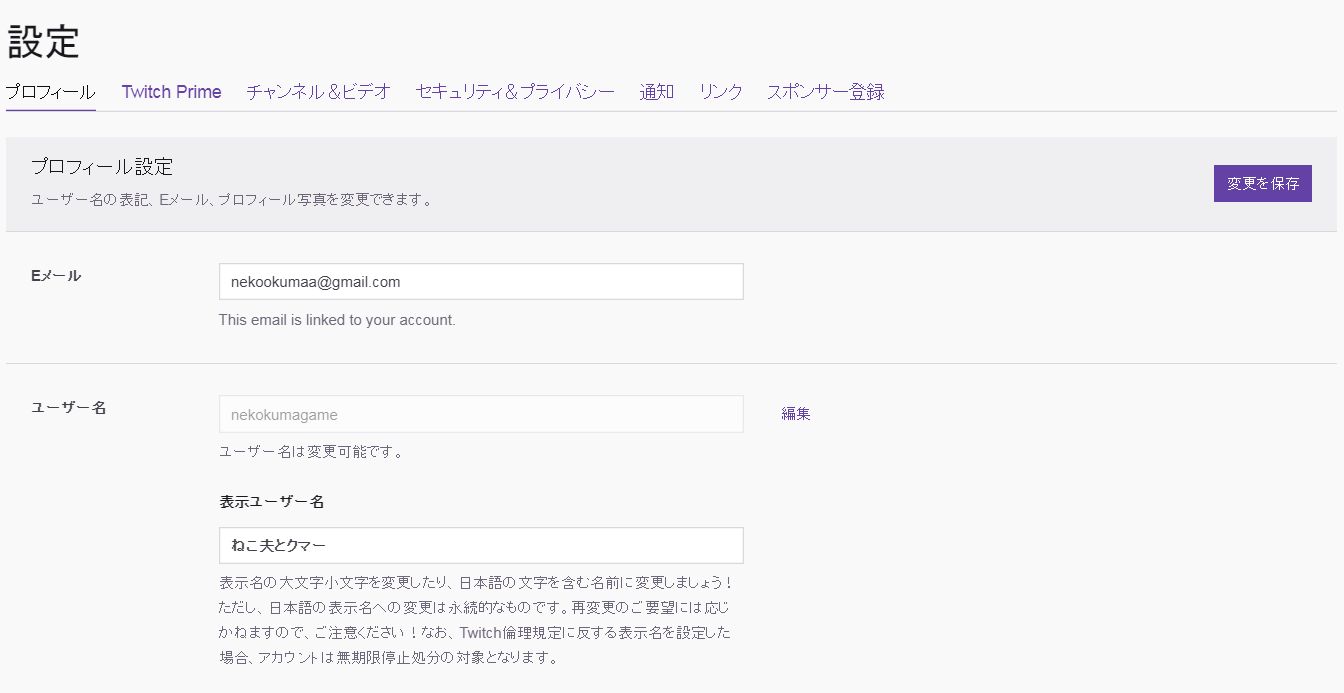
Twitch ユーザー名- wwwtwitchtv 上のメニューに「ログイン・登録」とあります。 新規にアカウントを作る場合には登録をクリックしましょう。 すると登録画面が開きます。 ここに 任意のユーザ名(アルファベットをおすすめします) パスワード(password) 誕生日(birthday) メール(email) ユーザー名と表示名の変更方法パソコン Twitchのトップページ右上に表示されている「 」をクリックするとプルダウンメニューが表示されます。 メニューの中から「設定」をクリックします。 設定を開くとすぐにプロフィールが表示されます。 プロフィールの中に「ユーザー名」と「表示名」の項目があるので、それぞれ好きな名前に変更できます。 ただし
Twitchについて質問です ユーザー名を変更しようとして保存 Yahoo 知恵袋
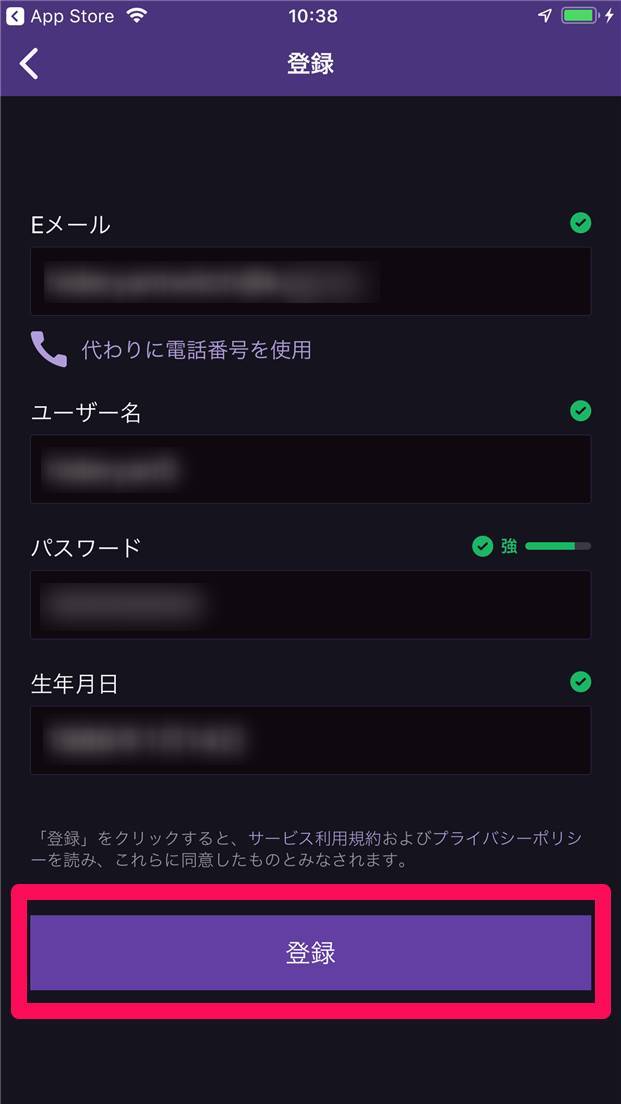
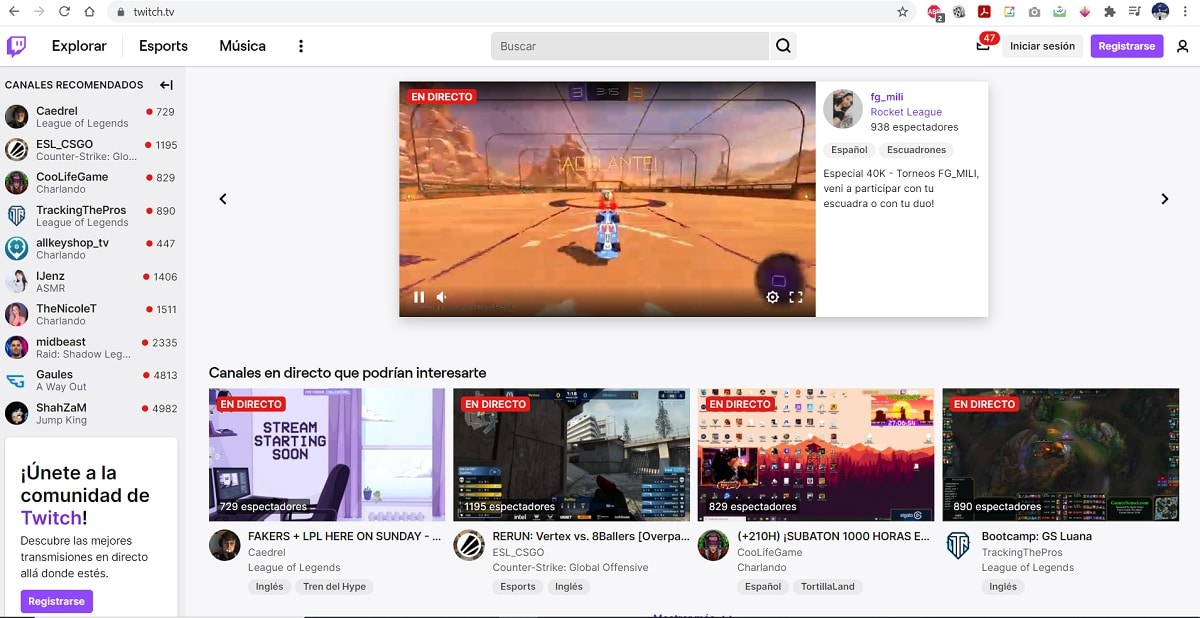
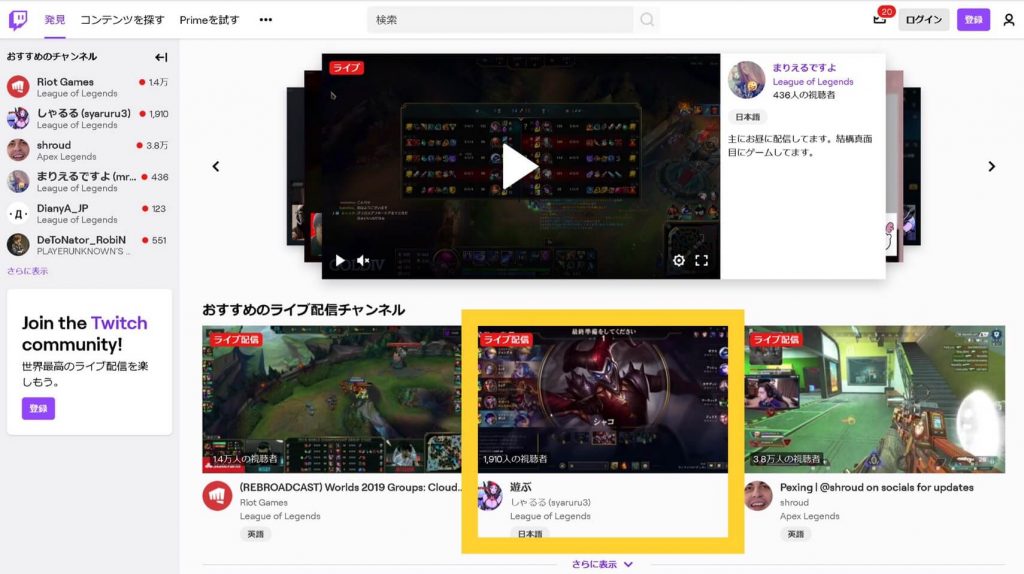
Twitchのアカウント作成方法を説明します。 1. TwitchのHP へアクセスする 2.アカウント情報の登録 右上の『登録』をクリックすると 登録情報の入力画面が表示されるので 登録するアカウント情報を入力し ※ ユーザー名は「ID」と「表示名」で変更できTwitch is the world`s leading video platform and community for gamers Twitch(ツイッチ)のアカウント作成・登録方法 Twitchでは、ライブ配信を視聴するにも、配信するにも「アカウント」を登録しなければなりません。 ここでは、App StoreおよびGoogle Playで配信中のアプリ版での登録方法を中心に解説します。Twitterのユーザー名はアカウントの名前と同じく変更が
①ブラウザでTwitch公式トップページを開く ②右上からログインする ③設定画面を開く ④設定画面で任意の名前に変更する 以上です。PCでも同じように変更できます。 Twitch解説まとめ 目次ページに戻る Twitchユーザー名を変更する Twitchアカウントを無効にして、別のユーザー名で新しいアカウントを作成する場合は、無効にする必要はありません。 ユーザー名は次の手順で変更できます。 「設定」を開きます;チャンネルページは5つのセクションから構成されています。 画面左側のTwitchサイドバー 画面中央のビデオプレイヤー ビデオプレイヤーの下のユーザー配信情報。 ビデオパネルの下部の情報パネル 画面右側のチャットパネル 左右のパネルを格納して
Twitch ユーザー名のギャラリー
各画像をクリックすると、ダウンロードまたは拡大表示できます
 |  |  |
 |  |  |
 |  |  |
「Twitch ユーザー名」の画像ギャラリー、詳細は各画像をクリックしてください。
 |  |  |
 |  |  |
 |  |  |
「Twitch ユーザー名」の画像ギャラリー、詳細は各画像をクリックしてください。
 |  |  |
 |  |  |
 |  |  |
「Twitch ユーザー名」の画像ギャラリー、詳細は各画像をクリックしてください。
 |  |  |
 |  | |
 |  |  |
「Twitch ユーザー名」の画像ギャラリー、詳細は各画像をクリックしてください。
 |  |  |
 | ||
 |  |  |
「Twitch ユーザー名」の画像ギャラリー、詳細は各画像をクリックしてください。
 |  |  |
 |  | |
 |  |  |
「Twitch ユーザー名」の画像ギャラリー、詳細は各画像をクリックしてください。
 | | |
 |  |  |
 |  | |
「Twitch ユーザー名」の画像ギャラリー、詳細は各画像をクリックしてください。
 |  |  |
 |  |  |
 |  |  |
「Twitch ユーザー名」の画像ギャラリー、詳細は各画像をクリックしてください。
 |  |  |
 |  | |
 |  |  |
「Twitch ユーザー名」の画像ギャラリー、詳細は各画像をクリックしてください。
 |  | |
 |  |  |
 |  | |
「Twitch ユーザー名」の画像ギャラリー、詳細は各画像をクリックしてください。
 |  |  |
 |  |  |
 |  |  |
「Twitch ユーザー名」の画像ギャラリー、詳細は各画像をクリックしてください。
 |  |  |
 |
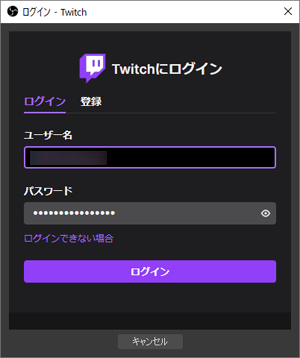
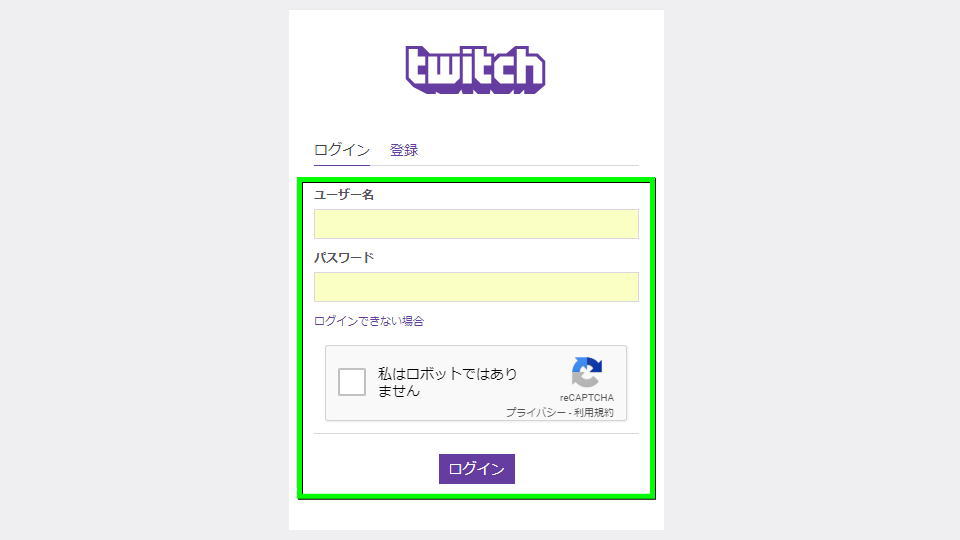
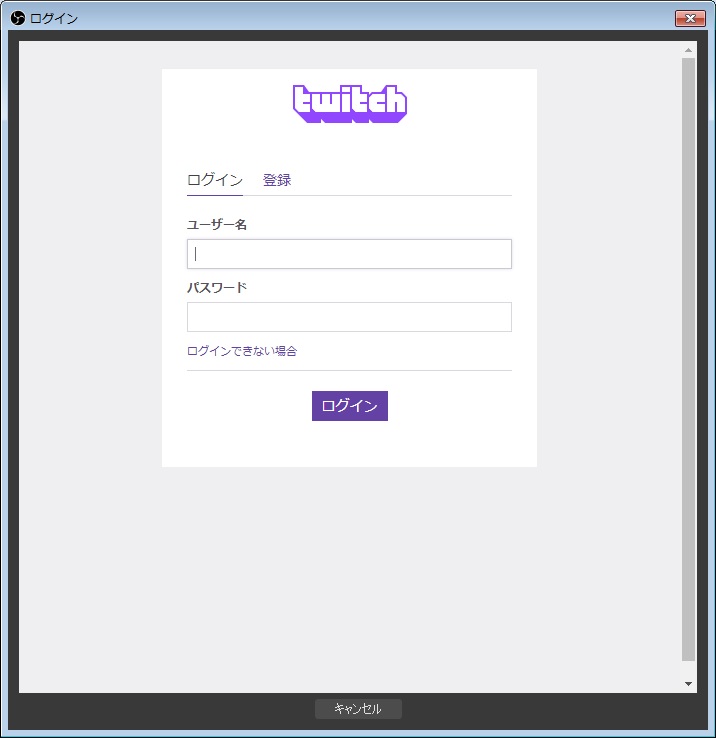
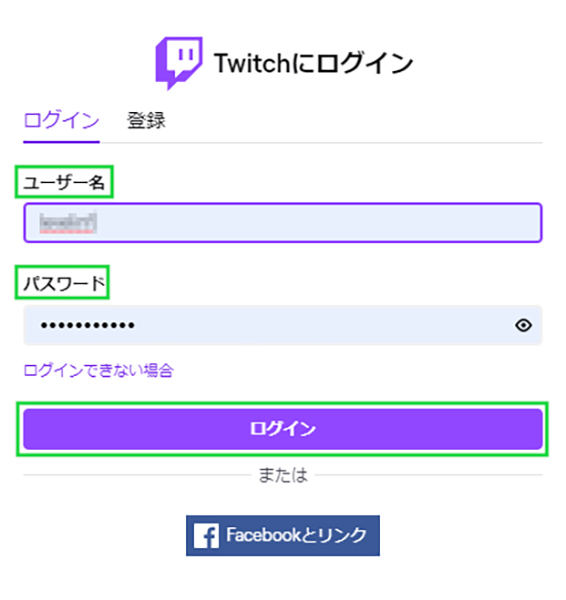
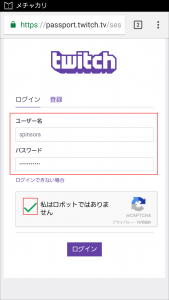
以前は、ユーザー名は1度しか変更できませんでしたが、21年7月16日時点では表示名と同様に60日に1回変更出来るようになりました。 まず、Twitchにアクセスして「ユーザー名」「パスワード」を入力し ログイン します。 続行する を押して認証を続けます。1,ブラウザでTwitchを表示 1,①アドレスバーに〈wwwtwitchtv〉を入力。 ②Twitchが表示されたら、ログインをタップ ※Twitchアプリをインストールしている場合、アプリでの表示は無視。 2、ログイン 2,ユーザー名とパスワードを入力、ログインをタップ
Incoming Term: twitch ユーザー名 表示名, twitch ユーザー名, twitch ユーザー名 日本語, twitch ユーザー名 変更, twitch ユーザー名 忘れた, twitch ユーザー名 色, twitch ユーザー名 使用できない, twitch ユーザー名 変更できない, twitch ユーザー名と表示名の違い, twitch ユーザー名 大文字,


0 件のコメント:
コメントを投稿